情境
瀏覽器 QA 工具套件
一款精簡的 plugin,適用於以瀏覽器為基礎的 QA,涵蓋自動化互動、視覺驗證與本機 web app 偵錯。
3 技能 1 安裝次數
browsertestingautomationscreenshotsplaywright
4 天前更新
安裝
執行此指令以安裝此技能包中的所有技能:
npx skillstore add @browser-qa-kit CLI 會自動偵測 Codex 與 Claude Code 資料夾;如果兩者都可用,會同時安裝。
總覽
使用指南
由 AI 強化詳細指南
## Overview
瀏覽器 QA 工具套件整合三項以瀏覽器為核心的 QA skills,用於端對端 UI 檢查:自動化 Playwright 互動、視覺截圖驗證,以及透過瀏覽器日誌進行本機 web app 偵錯。當你需要測試真實 UI 行為,而不只是檢查程式碼時使用它。

## Quick Start
1. 當你需要為 web app 或本機前端進行以瀏覽器為基礎的 QA 時,請在你的 OpenClaw workspace 中安裝此 plugin。
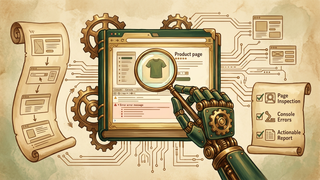
2. 使用 `playwright-browser-automation` (`adammanuel-dev-playwright-browser-automation`) 自動偵測 dev servers、操作頁面、填寫表單、驗證登入流程、檢查連結、擷取截圖,並在 `/tmp` 下撰寫暫時性的 Playwright scripts。
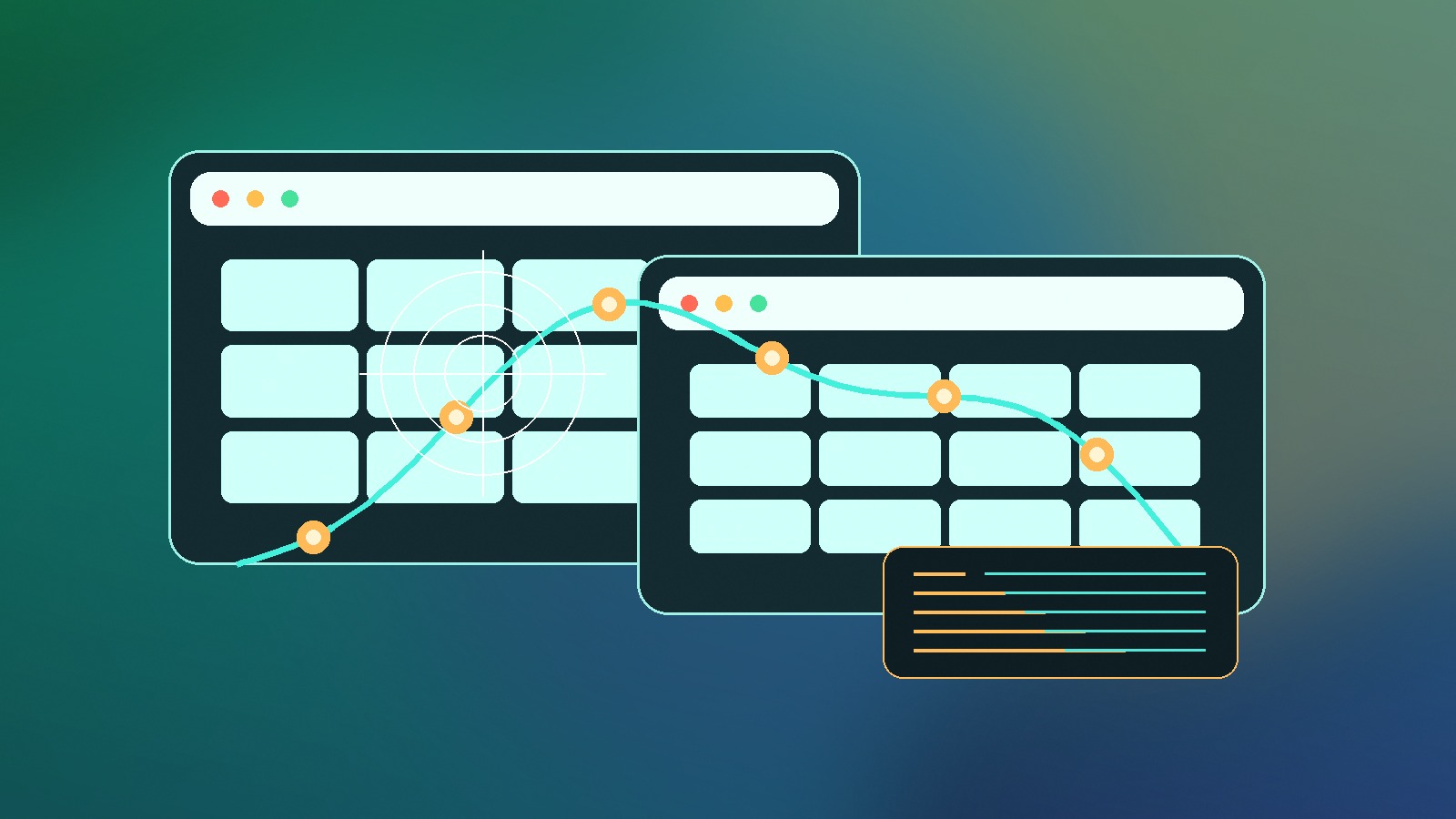
3. 當你需要視覺驗證時,使用 `browser-testing-with-screenshots` (`agentworkforce-browser-testing-with-screenshots`):驅動 Chrome 互動、選取元素、擷取截圖,並確認關鍵 UI 狀態看起來正確。
4. 使用 `webapp-testing` (`artemisai-webapp-testing`) 透過 Playwright、瀏覽器截圖、瀏覽器日誌,以及聚焦的前端行為檢查,進行本機 web app 偵錯。

## Key Commands
- `playwright-browser-automation` — 自動化瀏覽器互動、響應式檢查、登入流程、連結檢查、截圖,以及廣泛的 Playwright-based 網站驗證。
- `browser-testing-with-screenshots` — 使用 Chrome automation、元素選取與截圖擷取來執行視覺瀏覽器測試,以確認 UI 功能。
- `webapp-testing` — 使用 Playwright 測試本機 web applications、檢查瀏覽器日誌、偵錯 UI 行為,並擷取截圖。

## Tips
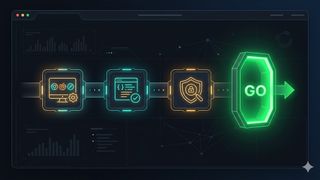
- 先使用 `playwright-browser-automation` 取得完整流程覆蓋,接著使用 `browser-testing-with-screenshots` 收集迴歸問題的視覺證據。
- 對於只會在本機重現的前端 bug,將 `webapp-testing` 截圖與瀏覽器日誌搭配使用,讓修正同時具備視覺與執行階段證據。
- 將截圖保留為外部 QA 證據,而不是提交到 application repositories 中。
技能
3📦
playwright-browser-automation
高風險 38使用 Playwright 自動化瀏覽器測試
手動瀏覽器檢查速度慢,而且容易漏掉問題。此技能會為頁面、表單、螢幕截圖、連結和響應式版面建立並執行 Playwright 自動化。
💻 程式開發 由 Claude Assistant ⚡⚙️🌐🔑📁
📦
browser-testing-with-screenshots
中風險 76使用視覺化瀏覽器證據測試 Web UI
手動 UI 檢查可能會漏掉視覺回歸問題,且需要重複投入心力。此技能會引導使用截圖、元素選取和頁面檢查進行瀏覽器自動化,以完成可驗證的 Web 測試。
💻 程式開發 由 AgentWorkforce ⚙️🌐📁
📦
webapp-testing
高風險 38使用 Playwright 測試本機 Web 應用程式
僅從原始檔很難驗證本機 Web 應用程式的行為。此 skill 會引導 Claude、Codex 和 Claude Code 透過以 Playwright 為基礎的檢查、螢幕截圖、記錄和 UI 檢查進行驗證。
💻 程式開發 由 ArtemisAI 🌐📁⚙️