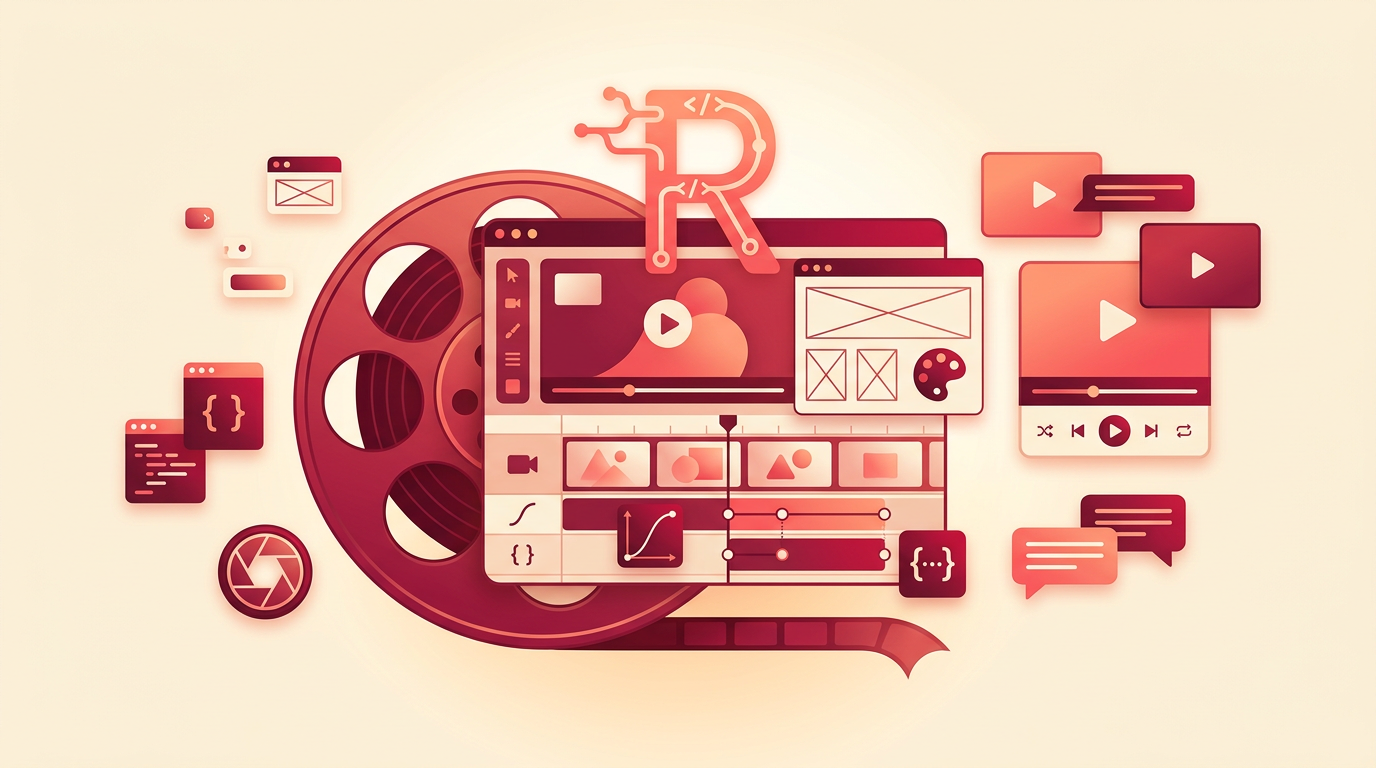
Videoproduktion
Erstelle mit professionellen UI/UX-Leitlinien und Remotion Best Practices effizient hochwertige Videos. Deckt visuellen Stil, Timing von Animationen, Untertitel, Assets und Rendering-Workflows ab, damit Ideen schneller umgesetzt werden.
Installieren
Führen Sie diesen Befehl aus, um alle Skills in diesem Pack zu installieren:
npx skillstore add @video-production Die CLI erkennt Ordner für Codex und Claude Code automatisch und installiert in beide, wenn sie vorhanden sind.
Übersicht
Nutzungsleitfaden
Durch KI erweitertSchnellstart
- 1Videoziel definieren
Kläre zuerst Zweck, Plattform, Seitenverhältnis, Dauer und Zielgruppe des Videos. Je konkreter die Beschreibung ist, desto präziser sind die visuellen und Remotion-Empfehlungen des Plugins.
示例:我要制作一个 30 秒 AI SaaS 产品介绍视频,用于官网首页,16:9,风格高级简洁,目标是提升注册转化。 - 2Visuellen Styleguide erstellen
Nutze die UI/UX-Funktionen, um Farben, Schriften, Layout, Untertitel und Animationsrichtung festzulegen, damit das Video von Beginn an ein einheitliches Designsystem besitzt.
请为这个视频生成视觉风格指南,包括主色、辅助色、背景、字体层级、字幕样式、按钮样式和动效节奏。 - 3Storyboard und Timeline aufteilen
Teile das Video in 3-5 Szenen auf und definiere für jede Szene Dauer, Kernbotschaft und Bildinhalt, damit die spätere Umsetzung in Remotion einfacher wird.
请把这个 30 秒视频拆成分镜时间轴:开场、痛点、产品展示、价值强化、行动号召,并标注每段秒数。 - 4Remotion-Komponentenstruktur planen
Erstelle anhand der Timeline eine Remotion-Projektstruktur und zerlege Szenen, Untertitel, Diagramme, Buttons und Assets in wiederverwendbare Komponenten.
src/ Root.tsx Video.tsx scenes/ Intro.tsx ProductDemo.tsx CTA.tsx components/ Caption.tsx AnimatedCard.tsx assets/ - 5Video prüfen und rendern
Prüfe vor dem Rendering die Lesbarkeit der Untertitel, das Animationstiming, die Asset-Schärfe und das Plattformformat. Wenn alles stimmt, rendere die Ausgabe mit Remotion.
npx remotion preview
npx remotion render src/Root.tsx MainVideo out/video.mp4
Detaillierter Leitfaden
# Videoproduktion Nutzungsleitfaden

## Überblick

Das Plugin **Videoproduktion** richtet sich an Kreative, Entwickler und Produktteams, die schnell hochwertige Videos erstellen möchten. Es kombiniert professionelle UI/UX-Designleitlinien mit Remotion Best Practices für die Videoentwicklung und hilft dir, von visuellem Stil, Animationstiming, Untertitelgestaltung und Asset-Organisation bis zum finalen Rendering einen klaren, effizienten und wiederverwendbaren Videoproduktionsprozess aufzubauen.

Egal ob du ein Produktvorstellungsvideo, eine Funktionsdemo, einen Social-Media-Clip, eine Datenvisualisierungsanimation oder einen Markenfilm erstellen möchtest: Dieses Plugin hilft dir, Ideen schneller in ausführbare Videokonzepte und Remotion-Implementierungen zu überführen.

## Anwendungsfälle

- **Produktfunktionsdemo**: Zeige Kernfunktionen mit klaren Interface-Animationen und rhythmischer Erklärung.
- **Markenvideo**: Erzeuge Empfehlungen zu visuellem Stil, Farben, Schriften und Layout passend zur Markenidentität.
- **Datenvisualisierungsvideo**: Gestalte Diagrammanimationen, Informationshierarchien und Übergangsrhythmen.
- **Social-Media-Kurzvideo**: Plane Hochformat-Layouts, Untertitelstile, Rhythmuspunkte und aufmerksamkeitsstarke Einstiege.
- **Entwickler-Video-Workflow**: Nutze Remotion, um Videos komponentenbasiert mit React zu bauen, zu prüfen und zu rendern.

## Kernfunktionen

### 1. UI/UX-Visual-Design-Beratung

Mit der Fähigkeit `ui-ux-pro-max` erhältst du professionelle Designempfehlungen, darunter:

- Gesamtstil des Videos, z. B. technologisch, minimalistisch, verspielt, geschäftlich, futuristisch usw.
- Farbkonzepte und Erweiterungen der Markenfarben.
- Empfehlungen zu Schriftgrößenhierarchie, Schriftgrößen, Zeilenabstand und Lesbarkeit von Untertiteln.
- Visuelle Optimierung von Landing Page, Produktoberflächen, Diagrammen und Komponenten.
- Empfehlungen zur UI-Implementierung für unterschiedliche Frontend-Technologie-Stacks.

Beispielanfrage:

„Hilf mir, einen visuellen Stil für ein AI SaaS Produktvorstellungsvideo zu entwerfen. Es soll hochwertig, schlicht und für dunkle Hintergründe geeignet sein.“

Du erhältst eine vollständige Richtung, einschließlich Hintergrund, Hauptfarbe, Akzentfarbe, Schrift, Button-Stil, Kartenstil und Übergangsempfehlungen.

### 2. Remotion Best Practices für Videoentwicklung

Mit der Fähigkeit `remotion-best-practices` erhältst du praktische Empfehlungen für Remotion-Projekte, darunter:

- Wie Composition, Scene und Komponenten organisiert werden.
- Wie Assets wie Bilder, Videos, Audio und Schriften verwaltet werden.
- Wie framebasierte Animationstimings gestaltet werden.
- Wie Untertitel, Schreibmaschineneffekte, Fortschrittsbalken, Übergänge und Kamerabewegungen umgesetzt werden.
- Wie Auflösung, FPS, Dauer und Rendering-Parameter festgelegt werden.

Beispielanfrage:

„Bitte entwirf für mich die Remotion-Komponentenstruktur für ein 30-sekündiges Produktdemovideo und gib die Timeline für jede Szene an.“

## Empfohlener Workflow

### Schritt 1: Videoziel klären

Definiere zuerst Zweck, Zielgruppe, Plattform und Dauer des Videos. Zum Beispiel:

- Plattform: Website-Startseite / Bilibili / 小红书 / YouTube / 抖音
- Seitenverhältnis: 16:9, 9:16 oder 1:1
- Dauer: 15 Sekunden, 30 Sekunden, 60 Sekunden
- Ziel: Produkt vorstellen, Conversion erhöhen, Funktion erklären, Daten präsentieren

### Schritt 2: Visuellen Stil festlegen

Lass das Plugin anhand der Produktpositionierung einen Styleguide erstellen, zum Beispiel:

- Farben: Hauptfarbe, Sekundärfarbe, Hintergrundfarbe, Akzentfarbe
- Schriften: Empfehlungen für Titel, Fließtext und Untertitel
- Layout: Sicherheitsabstände, Informationshierarchie, Kartenlayout
- Animationen: Ease-in-out, Parallax, Skalierung, Fade-in, Slide usw.

### Schritt 3: Videostruktur aufteilen

Teile das Video in mehrere Szenen auf, zum Beispiel:

1. Einstiegshook: Schmerzpunkt ansprechen oder Kernvorteil zeigen
2. Produktpräsentation: Interface, Funktion oder Ablauf demonstrieren
3. Wertverstärkung: Daten, Fallbeispiele, Vergleich
4. Call to Action: Website, Download, Registrierung oder Folgen

### Schritt 4: Remotion-Komponenten umsetzen

Baue das Video mit React-Komponenten und halte die Struktur klar:

- `Root.tsx`: Composition registrieren
- `Video.tsx`: Haupt-Timeline
- `scenes/`: Komponenten für verschiedene Szenen
- `components/`: Wiederverwendbare Komponenten wie Untertitel, Buttons, Karten, Diagramme usw.
- `assets/`: Bilder, Videos, Audio und Schriften

### Schritt 5: Vorschau, Optimierung und Rendering

Prüfe in der Vorschau besonders:

- Ob Untertitel klar lesbar sind
- Ob Animationen zum Rhythmus passen
- Ob das Bild mit Informationen überladen ist
- Ob Assets scharf und nicht verzerrt sind
- Ob Musik und Übergänge zusammenpassen

Wähle anschließend je nach Veröffentlichungsplattform eine passende Auflösung, Bitrate und ein geeignetes Format für das Rendering.

## Best Practices

- Halte die Informationen pro Szene knapp und vermeide zu viel Text gleichzeitig.
- Nutze ein konsistentes Designsystem mit Farben, Rundungen, Schatten, Schriften und Abständen.
- Animationen sollten der Informationsvermittlung dienen und keine unnötige kognitive Belastung erzeugen.
- Untertitel sollten im sicheren Bereich liegen und auf Mobilgeräten gut lesbar sein.
- Verwende in Remotion bevorzugt eine komponentenbasierte Struktur, um Wiederverwendung und spätere Änderungen zu erleichtern.
- Lege vor der Produktion zuerst die Timeline fest, um chaotische Rhythmusänderungen während der Umsetzung zu vermeiden.

## Beispiel-Prompts

- „Entwirf für ein Fintech-Produktvideo ein 45-sekündiges Storyboard und einen visuellen Stil.“
- „Plane auf Basis von Remotion eine Videostruktur für 1920x1080, 30fps und 20 Sekunden.“
- „Optimiere diesen Untertitelstil, damit er für vertikale Kurzvideos geeignet ist.“
- „Gib mir eine Umsetzungsidee für eine Animation, bei der eine Produktoberfläche hereingleitet, vergrößert und hervorgehoben wird.“
- „Hilf mir zu prüfen, ob diese Video-Timeline zu langsam ist, und mache Optimierungsvorschläge.“
Fähigkeiten
2ui-ux-pro-max
Sicher 76UI- und UX-Design-Workflows verbessern
Interface-Arbeit erfordert oft konsistente Gestaltung, Barrierefreiheit und stack-spezifische Anleitung. Dieser Skill gibt Claude, Codex und Claude Code eine durchsuchbare UI/UX-Referenz für Planung, Erstellung und Review von Designs.
remotion-best-practices
Sicher 78Bessere Remotion-Videos erstellen
Remotion-Projekte benötigen korrekte Muster für Medien, Timing, Untertitel und Rendering. Diese Skill gibt Claude, Codex und Claude Code fokussierte Regeln und Beispiele für React-Videoarbeit.
Ähnliche Packs

PPTX-Builder für Q3-Geschäftsreviews
Erstelle mit einem einzigen Befehl ausgefeilte PowerPoint (.pptx)-Decks aus einem Briefing — mit Titel-, Inhalts- und Zusammenfassungsfolien.
3 Skills

Excel-Arbeitsmappe für monatliche Verkäufe
Konsolidiert unübersichtliche monatliche Sales-CSVs zu einer professionellen Excel-Arbeitsmappe mit bereinigten Daten, Pivots, Formeln, Diagrammen, bedingter Formatierung und Methodiknotizen.
3 Skills
Frontend-UI-Builder-Paket
Erstellt eine klare Spezifikation für eine Pricing-Card-Komponente mit React/Tailwind-Anleitung, Accessibility-Validierung und Vorgaben für mobile Layouts.
3 Skills